
こんな人におすすめ
- 自分でホームページを作りたいが、方法がわからない
- ワードプレスでホームページを開設する手順を知りたい
- コストをかけずにホームページを作りたい
この記事でわかること
- ワードプレスでホームページを作る手順(6ステップ)
- 立ち上げる前に準備しておくこと
- 自作するメリットとデメリット
- 自作せずにプロへ任せる選択肢
WordPress(ワードプレス)とは?
WordPress(ワードプレス)は、2003年に生まれたオープンソースのCMS(コンテンツ管理システム)です。専門知識がなくても、Webサイトやブログをかんたんに作れます。
世界のWebサイトのおよそ40%がワードプレスで作られていると言われます。人気の理由は、豊富なテンプレートと、機能を追加できるプラグイン。専門知識がなくても高機能なサイトを構築できるからです。
ワードプレスで作れるサイト
- ブログなどの個人サイト
- コーポレートサイトなどのホームページ
- 会員サイト
- オンラインショップ
- その他、多岐にわたる
ホームページを立ち上げる前の準備
- ホームページ制作の目的を決める
- 掲載する情報をまとめる
- サイトの構成を考える
ホームページ制作の目的を決める
何のために作るのか、作った先に何を期待するのかを、最初に決めておきましょう。目的によって、必要な機能・デザイン・載せる情報が大きく変わります。
- 名刺がわりのホームページ … 会社名で検索されたときに上位表示されればOK
- 問い合わせを獲得するホームページ … ターゲットに合わせたデザインや動線、SEOを意識した構築が必要
- 商品やサービスを販売するサイト … カート機能や決済機能が必要
掲載する情報をまとめる
目的が決まったら、載せる情報を決めます。商品・サービス内容や会社紹介など、目的の達成に必要な情報をまとめましょう。
コーポレートサイトに掲載されている情報
- 会社概要(企業理念・代表挨拶)
- サービス内容・料金
- お知らせ・ブログ
- よくある質問(FAQ)・お問い合わせ
- 採用情報・プライバシーポリシー
サイトの構成を考える
載せる情報が決まったら、どんな構成で作るかを決めます。この設計図を「サイトマップ」と呼びます。構成がピラミッド型でつながっていないと、検索エンジンに正しく認識されず、上位表示されにくくなります。

ホームページ制作会社の失敗しない選び方や、制作費用の相場は、こちらの記事で詳しく解説しています。


作り方を決める前に、いまのサイトの何が課題なのかをはっきりさせておくと手戻りが減ります。現状を押さえてから読むと、このあとの6ステップで何を作り込むべきかが決めやすくなります。
作り直す前にいまのWebサイトを確認|無料診断(60秒)
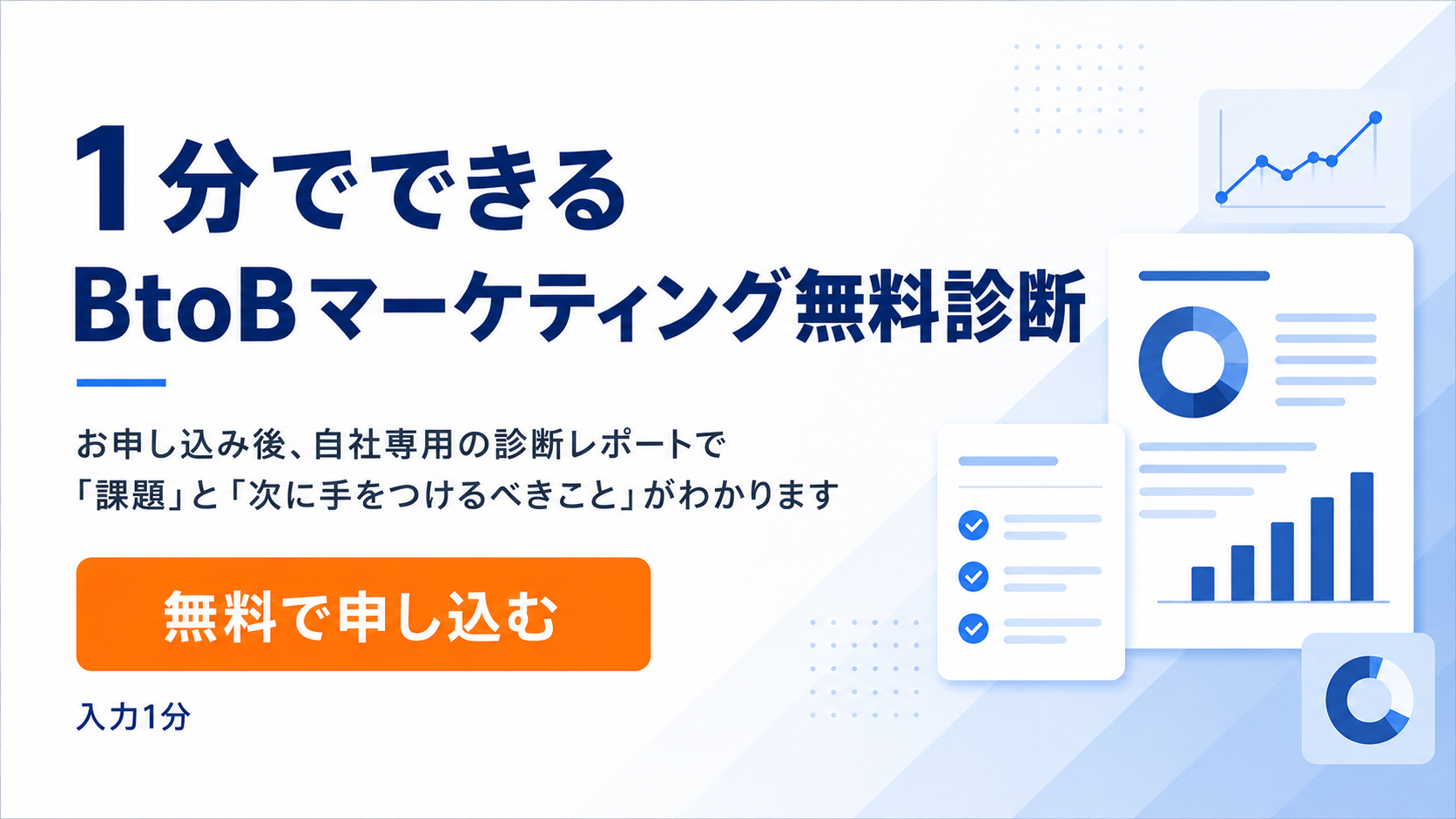
- サイトを作り直したいが、今の何が問題なのか言葉にできない
- 制作会社に何を伝えればよいか整理できていない
- 前回のリニューアルで、見た目は変わったが成果は変わらなかった
WordPressを使ったホームページ作成6ステップ
- STEP1. レンタルサーバーを契約する
- STEP2. ドメインを取得する
- STEP3. 取得したドメインをサーバーに設置する
- STEP4. ワードプレスをサーバーにインストールする
- STEP5. ログインして初期設定を行う
- STEP6. 選んだテーマでサイトを構築する
STEP1. レンタルサーバーを契約する
まず、ワードプレスを動かすサーバーを用意します。レンタルサーバーなら専門知識は不要で、月額費用を払うだけで誰でも即日使えます。
おすすめは国内シェアNo.1のエックスサーバーです。利用者が多く、設定の情報も調べればすぐ見つかるので安心です。処理速度も速く、大量アクセスにも対応できます。
ワードプレスの簡単インストール機能もあるので、契約後すぐに構築を始められます。
| サービス名 | エックスサーバー |
|---|---|
| 月額費用(12ヶ月プラン) |
|
| 特徴 |
|
| サポート体制 |
|
STEP2. ドメインを取得する
ドメインの取得は、次の流れで進めます。
- 取得するドメイン名を決める
- 決めたドメインに空きがあるかをドメイン取得サイトで確認する
- 使用可能なら契約してドメインを取得する
ドメイン名の決め方
ドメインは、公開後に変えるとURLが変わり、SEOやリンクに影響します。最初にしっかり決めましょう。次の3点を意識すると、覚えやすく信頼されるドメインになります。
- 会社名・サービス名から連想できる文字列にする(覚えやすく、指名検索にもつながる)
- できるだけ短くシンプルにする(長い・複雑だと打ち間違いが増える)
- 末尾(.com / .co.jp など)を目的に合わせて選ぶ
末尾の種類は、意味と取得条件が違います。.com は世界共通で誰でも取得でき、幅広く使われています。.co.jp は日本国内で登記された法人だけが取得でき、「実在する会社」の証明になるため、コーポレートサイトでは信頼感につながります。迷ったら、法人なら .co.jp、幅広く使うなら .com が目安です。
ドメインを取得できるサービスは多くありますが、サーバーとの紐付け作業を考えると、レンタルサーバーと同じサービス内で管理するのがおすすめです。
エックスサーバーならドメインも取得でき、同じ管理画面でサーバーとまとめて管理できるので、取得後の作業がスムーズです。
STEP3. 取得したドメインをサーバーに設置する
サーバーの管理画面から、取得したドメインを設定します。操作方法はサーバーによって変わりますが、ドメイン設定でドメインを入力して追加すれば設置は完了です。
エックスサーバーのドメイン追加方法
- レンタルサーバーの管理画面にログインする
- 「ドメイン設定」をクリック
- 「ドメイン設定追加」をクリック
- 取得したドメインを入力し、「確認画面へ進む」をクリック
- 確認画面で「追加する」をクリック
- 「ドメイン設定の追加が完了しました」と表示されたら完了
追加できたら、次はSSL設定です。SSLはデータ通信を暗号化する設定で、Googleも推奨しているので必ず行いましょう。
SSL設定の方法(エックスサーバー)
- サーバーの管理画面にログインし、「SSL設定」をクリック
- 設定するドメインを選び、「変更」をクリック
- 確認画面で「ONにする」をクリック
- 「反映待ち」の表示が出て、1時間ほどで設定が完了します
STEP4. ワードプレスをサーバーにインストールする
インストール方法は大きく2つです。レンタルサーバーの「簡単インストール機能」を使うか、公式サイトからダウンロードしたファイルを自分でアップするかです。
どちらも紹介しますが、手動でアップする方法は専門知識が必要で、FTPソフトを使うなど手順が複雑です。簡単インストール機能を使うのがおすすめです。
【おすすめ】ワードプレス簡単インストール(エックスサーバー)
- サーバーの管理画面にログイン
- 「WordPress簡単インストール」をクリック
- 「WordPressインストール」をクリックし、設置したドメインを選択
- サイトURL・ブログ名・ユーザー名・パスワード・メールアドレスを入力し「確認画面へ進む」をクリック(それ以外はそのままでOK)
- 確認画面で入力内容を確認し「インストールする」をクリック
- 完了画面が出たら完了(表示された情報はコピーして残しておく)
- 実際にログインできるか確認する
手動でサーバーにアップする方法
- ワードプレス公式サイトからファイルをダウンロード
- zipファイルを解凍する
- サーバーとFTPソフトを準備する
- サーバー内にデータベースを作成する
- FTPソフトとデータベースを接続する
- 解凍したワードプレスのファイルをアップロードする
- データベースに接続して設定を行う(簡単インストールの4と同じ内容)
- 完了画面が出たら、ログインできるか確認して完了
STEP5. ログインして初期設定を行う
ログインできたら、まず次の設定を行いましょう。
- URLが独自ドメインになっているか
- パーマリンクの設定
- テーマの設定
- SSLの設定
URLは独自ドメインになっているか
独自ドメインにインストールした場合は、そのドメインでサイトが表示されるか確認します。別の文字列で表示される場合は、インストール時に問題があった可能性が高いので、一度削除して入れ直してください。
パーマリンクの設定
パーマリンクとは、記事を投稿するときのURLの形式です。後から変えると過去記事のURLも変わり、SEOに大きく影響します。最初にどの形式にするか決めておきましょう。
形式の種類自体はSEOに影響しませんが、「投稿名」にしておくと記事ごとにURLを編集できるのでおすすめです。
パーマリンクの設定方法
- ワードプレスの管理画面にログイン
- 設定→「パーマリンク設定」をクリック
- 「投稿名」を選択
- 「変更を保存」をクリックして完了
テーマの設定
テーマとは、デザインやレイアウトが作り込まれたテンプレートです。作りたいサイトに合わせて選びます。無料・有料があり、機能もさまざまなので、目的に合わせて選びましょう。
作り込んだ後にテーマを変えると、レイアウトが崩れることがあります。作り込む前に設定しておくのがおすすめです。
テーマは数が多く迷いやすいので、次の基準で絞ると失敗しにくくなります。
テーマを選ぶときの基準
- スマホ表示に対応しているか(レスポンシブ対応。今は閲覧の多くがスマホ)
- 表示速度が速いか(重いテーマは離脱やSEO評価の低下につながる)
- 更新が続き、サポート・情報が豊富か(利用者が多いテーマは調べれば解決しやすい)
- 日本語に対応しているか(管理画面やマニュアルが日本語だと初心者でも扱いやすい)
- 作りたいサイトの目的に合っているか(企業サイト向け・ブログ向けなど得意分野がある)
テーマの設定方法
- ワードプレスの管理画面にログイン
- 外観→「テーマ」をクリック
- 「新規追加」をクリック
- テーマをインストール→「有効化」をクリック
SSLの設定
SSLはデータ通信を暗号化する設定で、Googleが推奨しています。URLが「http」から「https」に変われば完了です。この設定も簡単で、ワードプレスの管理画面から行います。
SSLの設定方法
- ワードプレスの管理画面にログイン
- 設定→「一般」をクリック
- 「WordPressアドレス(URL)」と「サイトアドレス(URL)」を「http」から「https」に書き換える
- 「変更を保存」をクリックし、URLが変わったか確認する
STEP6. 選んだテーマでサイトを構築する
ここからが、実際にサイトの中身を作る作業です。選んだテーマのカスタマイズ方法を調べながら、次の順で進めると迷いません。利用者が多いテーマなら作り方の情報も検索で見つかりやすいので、そうしたテーマだと進めやすくなります。
- 固定ページを作る(会社概要・サービス・お問い合わせなど、内容が固定のページ)
- メニュー(ナビゲーション)を設定し、各ページへの入口を並べる
- 必須のプラグインを入れて、フォーム・SEO・セキュリティを整える
- トップページを整え、第一印象と各ページへの動線をつくる
固定ページとメニューを整える
「会社概要」「サービス内容」「お問い合わせ」など内容が固定のページは、固定ページで作ります。ブログのように増えていく記事は投稿で作り、役割を分けると管理しやすくなります。作ったページはメニュー設定で並び順を決め、訪問者が迷わず目的のページにたどり着けるようにします。
最初に入れておきたいプラグイン
プラグインは、ワードプレスに機能を追加する部品です。数が多いので、まずは目的別に定番を1つずつ入れておけば十分です。入れすぎると表示が重くなるため、必要なものだけに絞りましょう。
- お問い合わせフォーム … 問い合わせの入口をつくる(例:Contact Form 7)
- SEO対策 … 検索エンジンに正しく伝える設定を整える(例:SEO SIMPLE PACK)
- セキュリティ … 不正ログインやスパムを防ぐ(例:SiteGuard WP Plugin)
- バックアップ … 万一に備えてデータを自動保存する(例:BackWPup)
- 表示速度の改善 … ページ表示を速くする(例:キャッシュ系プラグイン)
なお、テーマによってはSEOやセキュリティの機能が最初から備わっている場合があります。機能が重複するとかえって不具合の原因になるため、テーマの標準機能を確認してから追加しましょう。
ワードプレスで自作するときにかかる費用
ワードプレス自体は無料で使えるソフトウェアです。そのため自作でかかる費用は、次の3つだけです。
- レンタルサーバー代 … 毎月かかる固定費。前掲のエックスサーバーなら、12ヶ月プランのスタンダードで月1,100円から
- ドメイン代 … 年単位で更新する費用。取得するサービスや末尾(.com / .co.jp など)の種類によって変わる
- テーマ代 … 無料テーマなら0円。有料テーマを使う場合のみ購入費が加わる
つまり、無料テーマを選べば、実質はサーバー代とドメイン代だけで始められます。制作会社に一式を依頼する場合と比べれば、初期費用は大きく抑えられます。
まずは最小構成で始めて、必要になったら有料テーマやプラグインを検討する。この進め方ができるのが、自作の強みです。
ワードプレスで自作するメリット・デメリット
ワードプレスで自作するメリット
- 制作コストを抑えられる
- ホームページの仕組みを理解できる
- サイトの更新など、対応できる範囲が広がる
制作コストを抑えられる
自作の最大のメリットは、制作コストを抑えられることです。制作会社に依頼すると、規模にもよりますが70万〜150万円ほどかかるケースが多くあります。
事業の立ち上げや個人事業では、あちこちで資金が必要です。ここを抑えられるのは大きなメリットと言えます。
ホームページの仕組みを理解できる
ワードプレスの自作には、サーバー契約・ドメイン取得・インストール・構築など、多くの作業があります。自分で調べながら進めることで、制作スキルが身につきます。
文章や画像の作成など、必要な作業を一つずつ調べて行ううちに、サイト全体の仕組みが理解できます。
将来、外部の制作会社に依頼するときも、仕組みを理解していれば話がスムーズに進みます。
サイトの更新など対応できる範囲が広がる
ワードプレスには多くのプラグインがあり、追加することで多機能なサイトを作れます。自作を進めるとプラグインを使う場面も多く、自分で機能を追加できるようになります。
改修も自分でできるので、ビジネスの状況に合わせて、載せる情報を柔軟に更新できます。
ワードプレスで自作するデメリット
- 時間と手間がかかる
- セキュリティ対策も自分で行う必要がある
- 方向性を間違えると成果につながらない
検索エンジンで上位表示する方法は、こちらの記事で詳しく解説しています。難易度はやや高いですが、SEOを意識して作ると、成果の出やすいサイトになります。
時間と手間がかかる
最大のデメリットは、時間と手間がかかることです。初心者が自作すると、立ち上げ方法から調べる必要があり、多くの時間がかかります。
制作中は自分のビジネスに時間を割けません。制作に追われてビジネスチャンスを逃しては本末転倒なので、時間の使い方のバランスが大切です。
セキュリティリスクへの対応
自作すると、セキュリティ対策も自分で行う必要があります。ワードプレスは世界シェアNo.1のツールなので、その分、攻撃を受けやすいと言われます。問い合わせフォームやコメント欄のスパム対策も必要です。
方向性を間違えると成果につながらない
ホームページは、お客様が比較・検討するときに力を発揮します。競合と比べられたとき、「見やすい・わかりやすい・信頼できそう」と感じてもらうことが重要です。
自作ではデザインや動線がわかりにくくなりがちで、なかなか成果が出ないこともあります。
自作で十分なケース、プロに任せた方がよいケース
名刺がわりのサイトや、まずは情報を公開できれば十分という段階なら、自作で問題ありません。更新も自分でできるようになり、費用も最小限で済みます。
一方、問い合わせや商談につなげたい、競合と比べられたときに選ばれたい——という目的なら、構成と動線の設計が成果を左右します。ここは調べながらの独学では差がつきやすい部分なので、プロに任せる方が近道になることもあります。
作る前に確かめたい|今のWeb活用の課題が1分でわかる無料診断
ホームページは、作って終わりではありません。これから作る方も、すでに自作したサイトがある方も、自社のWeb活用が今どこでつまずいているかを先に知っておくと、作るべきサイトの方向性が定まります。1分の無料診断で、現状の課題と次の改善点が見えます。
- 今のWeb活用の課題を1分で把握できる
- これから作るサイトの方向性が定まる
- 集客・問い合わせに役立っているか分かる
- 専門知識がなくても設問に答えるだけ
- 結果をもとに次の一手を決められる
リード獲得・お問い合わせ獲得に強い|BtoB企業向けサブスクホームページ
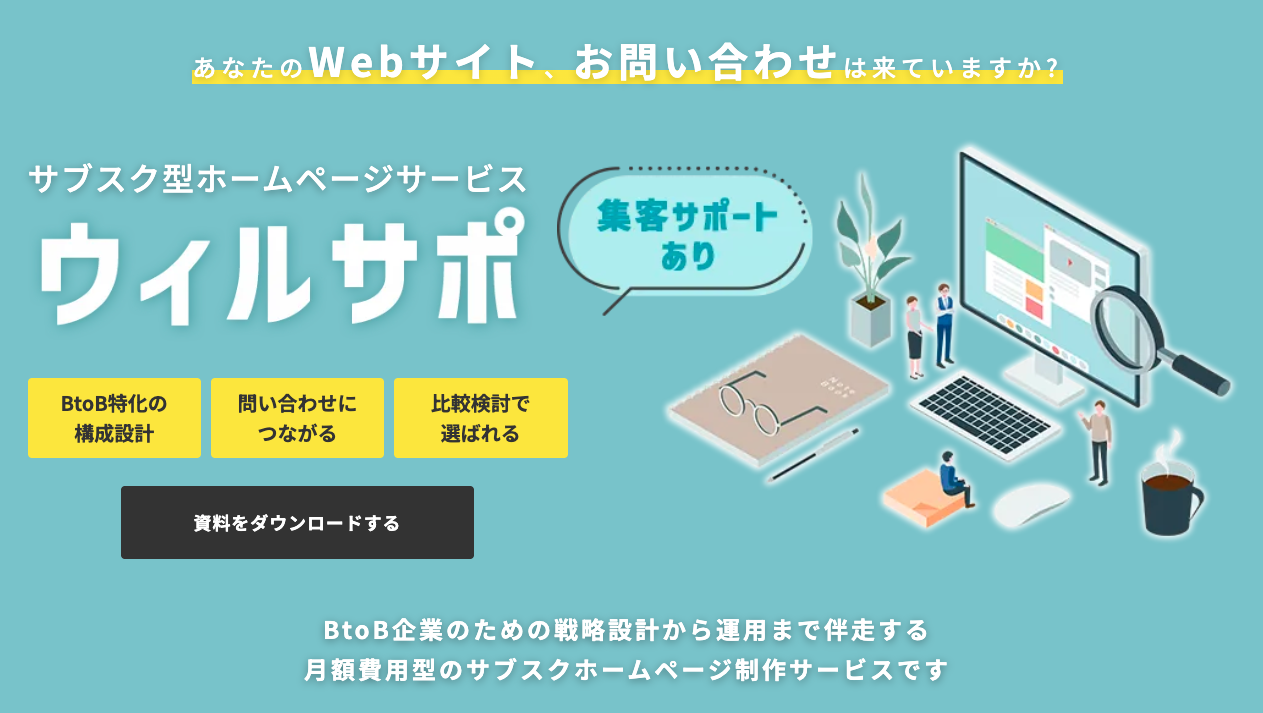
Webサイトは、集めるツールではなく、選ばれるためのツールです。ウィルサポは、BtoB企業がこの「比較検討フェーズで選ばれる状態」をつくることに特化した、サブスク型ホームページ制作サービスです。営業活動・SEO・広告・展示会などで接点を持った見込み客が、他社と比較したときに「ここに相談したい」と思える——その一歩を後押しする構成・導線を設計します。BtoB特化の戦略設計とフルオーダーデザインで、営業基盤として機能するサイトを月額制で制作・運用。LP制作や新規サイト、既存サイトのリニューアルまで対応します。
- 営業構造から逆算した、BtoB特化のWeb戦略設計
- 比較検討フェーズで「選ばれる」ための構成・導線設計
- テンプレートに頼らないフルオーダーのオリジナルデザイン
- 内部SEO対策を標準対応し、検索エンジンに評価される土台づくり
- 公開後も止まらない、月額型の継続サポート
この記事の著者
高橋 竜也|合同会社ウィル 代表
BtoBマーケティングの現場経験10年以上、Web制作の現場経験7年以上。SaaS企業でリード獲得施策・MA運用・インサイドセールスのマネジメントを経験。福岡・博多を拠点に、BtoB中小企業の営業基盤づくりを支援。