WordPressではじめてホームページを作る場合、何から手をつければいいか迷いがちです。本記事は、WordPressが初めての中小企業の経営者・担当者向けに、準備から公開・運用までの全体の道筋を具体的な順番で整理します。難しい専門用語はできるだけ避け、各工程で何を決め・何を準備し・どこで確認するかが分かる形でまとめました。必要な部分だけ拾い読みしても使えますし、外部パートナーとの打ち合わせ前の確認にも活用できます。全体の流れは「準備→環境構築→インストール→設計→作成→速度・安全→公開→運用」の順です。最初に全体像をつかんでおくと、作業の抜け漏れを防ぎやすくなります。
こんな方におすすめの記事です
- 初めてでも迷わないWordPress手順を知りたい
- 社内で更新できる仕組みを簡単に整えたい
- 費用の目安と必要な作業範囲を把握したい
- 安全対策とバックアップ方法を理解したい
- 公開前のチェック項目を一覧で確認したい
- 公開後に何を測り直せば良いか知りたい
この記事でわかること
- 準備から公開までの全体の道筋と注意点
- ドメイン・サーバー選定と初期設定の要点
- テーマとプラグインの安全な選び方の基準
- ページ構成とCTA配置のわかりやすい型
- SEOと計測の基本設定と確認の手順
- 公開チェックと運用改善の進め方
WordPressは「準備を固め、基本を丁寧に」が近道です。目的とKPI(重要指標)を一つに絞り、守り(安全・バックアップ)を先に整え、標準機能と実績ある拡張でシンプルに始めることが重要です。公開後は毎月の数字を見て小さく改善するサイクルを回すことで、成果が着実に積み上がります。
いまのWebサイトの課題はどこにあるか|無料診断(1分)
- ホームページはあるが、問い合わせにつながっていない
- 何から手をつけるべきか、優先順位がつけられない
- 施策は打っているが、成果が出ているか判断できない
準備と環境構築
作業を始める前に、目的・体制・費用の3点を整えることが重要です。支援した会社でよく見られるのは、ツールや制作から先に動き始め、目的が曖昧なまま進んで後から作り直しが発生するケースです。最初に「何のためにホームページを作るのか」を言葉にしてから、環境の準備に進む順番が近道です。
目的・KPIと役割分担を決める
目的は一つに絞ると設計がぶれません。「月◯件の問い合わせ」など期日付きの数値に落とし込み、フォーム送信数や電話タップ数で測る準備をします。数字があると、必要なページやボタン配置が決めやすく、判断が早まります。役割分担は「決裁者・担当・更新係」の3つを決めるだけで停滞を防げます。決裁者は最終判断、担当は進行と連絡窓口、更新係は公開後の情報追加を担います。不在時の代行者と承認期限も決め、連絡手段を一つに統一することが大切です。
- 目的を一つに絞って数値目標として設定する
- フォーム送信数や電話タップ数で計測できる状態にする
- 決裁者・担当・更新係の3役を事前に決める
- 不在時の代行者と承認期限を明確にしておく
- 連絡手段を一つに統一して混乱を防ぐ
- 公開後の改善サイクルの頻度を事前に合意する
費用の目安とドメインの取得
初期費は「ドメイン」「サーバー」「テーマ」の3つが中心です。ドメインは年額、サーバーは月額、テーマは無料〜買い切りが一般的です。制作や写真・原稿の外注有無で総額が変わるため、内訳を分けて見積もることが安全です。ドメインはサイトの住所にあたります。短く覚えやすく会社名や事業名に近いものを選びます。.comは汎用的で、.jpは日本の組織らしさを示せます。取得は信頼できる事業者で行い、契約者名義は必ず自社にすることが重要です。更新忘れ防止の自動更新設定も推奨します。
- 費用をドメイン・サーバー・テーマの3区分に分けて把握する
- 外注範囲を決めてから総額を見積もる
- ドメインは短く覚えやすい名前を選ぶ
- 契約者名義を必ず自社にして取得する
- 自動更新設定を有効にして失効を防ぐ
- メール設定や表記の統一もこの段階で決める
サーバー選定とSSL・DNS設定
サーバー選定で重視するのは「表示速度」「稼働の安定」「サポートの速さ」の3点です。WordPress向け最適化・バックアップ自動化・無料SSL・簡単インストールがあると安心です。将来のアクセス増に備え、上位プランへの移行が簡単かも確認することをおすすめします。SSL(通信を暗号化し安全に閲覧・送信できるようにする仕組み)は多くのサーバーで無料の自動更新に対応しています。DNS(ドメインとサーバーを結ぶ設定)は提供元のガイドに沿えば問題ありません。wwwあり・なしの統一と設定変更後の反映時間も覚えておくことが大切です。
- 表示速度・稼働安定・サポート速度を基準にサーバーを選ぶ
- バックアップ自動化と無料SSLの有無を確認する
- 上位プランへの移行しやすさも事前に確認する
- SSLの自動更新設定を有効にして期限切れを防ぐ
- wwwあり・なしの表記を統一してから設定する
- DNS設定後の反映時間(数時間〜24時間)を把握しておく
インストールとテーマ・プラグインの設定
環境が整ったら、WordPressのインストールからテーマ・プラグインの設定まで一気に進めます。ここでの判断ミス(テーマの選定・プラグインの入れすぎ)が後の運用コストに直結します。シンプルな構成で始め、必要になったら追加する姿勢が長続きのコツです。

インストールから初期設定・セキュリティ設定まで
多くのサーバーには数クリックでWordPressを入れられる機能があります。必要なのはサイト名・管理者メール・ログイン用ユーザー名と強いパスワードです。完了後に管理画面URLを控え、ログインできるか確認します。初期段階で不要なサンプル投稿やプラグインは整理してすっきりした状態にすることが大切です。設定ではサイト名・タイムゾーン・パーマリンク(URLの形式、「投稿名」が推奨)を自社ルールへ合わせます。ユーザー権限は管理者を最小人数にし、担当者ごとにアカウントを作成します。ログインには二段階認証を導入すると安全性が大きく高まります。
- クイックインストール後に管理画面URLを控えておく
- 不要なサンプル投稿とプラグインを初期段階で削除する
- パーマリンクを「投稿名」に設定してURLを分かりやすくする
- タイムゾーンと日付形式を日本の設定に合わせる
- 管理者アカウントは最小人数に絞って発行する
- 二段階認証を導入してログインの安全性を高める
テーマの選び方と子テーマの設定
テーマは見た目の土台です。公式ディレクトリや実績ある有料テーマから選び、更新頻度やサポート状況を確認します。日本語対応・ブロックエディタとの相性・速度とアクセシビリティへの配慮も重要な選定基準です。企業利用では問い合わせ導線の作りやすさ・固定ページの柔軟さ・ナビの管理性も確認することをおすすめします。テーマを直接編集すると更新で上書きされます。子テーマ(親テーマの設定を引き継いだカスタマイズ用のテーマ)を作ることで、親テーマを更新しても自分の変更が保たれます。ロゴや配色・CSSの微調整は子テーマ側で行うことが大切です。
- 更新頻度とサポート状況を確認してテーマを選ぶ
- 日本語対応とブロックエディタとの相性を確認する
- 購入前にデモでスマホ表示と読みやすさをチェックする
- 問い合わせ導線の作りやすさと固定ページの柔軟さを確認する
- テーマを直接編集せず子テーマを作成して変更を保護する
- デザイン変更はすべて子テーマ側で管理する
必須プラグインを選んで設定する
プラグインは「セキュリティ・バックアップ」「フォームとSEO」「画像圧縮とキャッシュ」の3カテゴリから最小限で始めることが重要です。まず守りから整えます。ログイン防御・脆弱性対策・定期バックアップのプラグインを最初に入れます。自動バックアップの保存先はサーバー外も選び、復元手順をテストしておくことが大切です。問い合わせフォームは項目を絞り送信後の自動返信を設定します。SEO系プラグイン(OGP:SNS共有時の表示設定を含む)でタイトル・説明文を管理し、XMLサイトマップで検索エンジンに知らせます。画像は自動圧縮とWebP(軽量な画像形式)変換で軽量化し、キャッシュ(ページ生成を速くする仕組み)設定で表示速度を改善します。使っていないプラグインは無効化ではなく削除することが原則です。
- セキュリティ・バックアップ系を最初に導入して守りを固める
- バックアップはサーバー外にも保存して二重化する
- フォームは項目を絞り送信後の自動返信を設定する
- SEO系プラグインでタイトル・説明文・OGPを管理する
- 画像圧縮とキャッシュプラグインで表示速度を改善する
- 使っていないプラグインは無効化ではなく削除する
速度改善・安全対策と公開前チェック
コンテンツと設定が整ったら、公開前の最終仕上げです。表示速度は離脱率と検索評価の両方に影響するため、公開前に計測してボトルネックを特定することが重要です。安全対策は「後から整える」では遅い場合があります。バックアップと復元手順をこの段階で確認しておくことで、安心して攻めの施策へ踏み出せます。
速度改善と安全対策の基本
画像はアップ前に適切なサイズへ縮小し、WebP(軽量な次世代画像フォーマット)で軽くします。遅延読み込みを使えばまず見える範囲を素早く表示できます。差が出ない範囲で圧縮率を上げ、公開前に速度計測ツールでボトルネックを特定して調整することが大切です。キャッシュ(ページ生成を速くする仕組み)設定後は表示崩れがないか実機で確認し、使っていないプラグインやテーマは削除して負荷を抑制します。WordPress本体・テーマ・プラグインは定期更新が基本です。権限は最小限にし、退職や担当変更の際は速やかに見直します。バックアップと復元手順を共有し、緊急時の連絡先も明記しておくことで安心して運用できます。
- 画像をWebP形式に変換して軽量化してから公開する
- 遅延読み込みを設定して初回表示を速くする
- 公開前に速度計測ツールでボトルネックを特定する
- キャッシュ設定後に実機で表示崩れがないか確認する
- WordPress本体・テーマ・プラグインを定期更新する
- バックアップと復元手順を文書化して共有しておく
公開前チェックリスト
全ページでリンクの正しさ・戻る動作・外部リンクの別タブ表示を確認します。フォームは入力→送信→自動返信まで通しでテストし、エラー表示や必須項目もチェックすることが重要です。存在しないURLで404ページが正しく表示されるかも確認します。wwwあり・なしの統一・http→httpsの自動転送・旧URLから新URLへのリダイレクトも確認します。サイトタイトルや会社情報・地図や電話リンクの動作も点検します。計測タグの重複や漏れがないか・プレビュー用の制限が残っていないかも見直し、公開直後の混乱を未然に防ぐことが大切です。公開前にフルバックアップを取得し、復元手順を実際に試しておくことをおすすめします。
- 全ページのリンクと外部リンクの動作を確認する
- フォームを入力から自動返信まで通しでテストする
- 404ページが正しく表示されるか確認する
- http→httpsの自動転送とリダイレクトを確認する
- 計測タグの重複・漏れとプレビュー制限の解除を確認する
- 公開前にフルバックアップを取得して復元手順を試す
運用・改善の進め方
公開はゴールではなくスタートです。公開後に「更新が止まる」「数字を見ない」状態が続くと、せっかくの投資が成果につながりにくくなります。小さくても継続できる仕組みを作ることが、長期的な集客につながる唯一の方法です。毎月の確認と小さな改善を習慣化することが大切です。
更新カレンダーと担当の決め方
月次で「ニュース」「事例」「FAQ」の更新予定を決め、担当と締切を明確にします。小さくても継続することが重要です。テンプレートとチェックリストを用意して作業の手間を減らします。更新は検索にも信頼にも効くため、社内で評価される仕組み(目標と報告)を作ると長続きします。最初から完璧な運用体制を目指す必要はありません。まず「誰が・いつ・何を更新するか」を決めるだけで、更新が止まるリスクを大きく下げられます。
- 月次でニュース・事例・FAQの更新予定を決める
- 担当者と締切を明確にして更新が止まらない状態にする
- テンプレートとチェックリストで作業の手間を減らす
- 更新を社内目標に組み込んで継続できる仕組みを作る
- 最初は「誰が・いつ・何を更新するか」だけ決めて始める
- 更新履歴を記録して改善の根拠として活用する
毎月の指標確認と改善の優先順位の決め方
アクセス数・問い合わせ数・電話タップ数・主要ページの離脱率を毎月確認します。増減の理由を仮説で書き出し、次月に試す施策を一つに絞ることが重要です。数字の変化をチームで共有すると改善が習慣になります。大きな変更より、小さな挑戦を早く回す方が成果につながります。GA4(Googleアナリティクス4)とサーチコンソールを使えば、どのページが貢献しているか・どの検索語で見つけてもらっているかも把握できます。
- アクセス数・問い合わせ数・離脱率を毎月確認する
- 増減の理由を仮説で書き出して次月の改善に活かす
- 試す施策は毎月1つに絞って効果を測る
- 数字の変化をチームで共有して改善を習慣化する
- GA4とサーチコンソールで貢献ページと検索語を把握する
- 大きな変更より小さな挑戦を早く回すことを優先する
小さくABテストして学ぶ
まずは見出しやボタン文言・配置など変更範囲が小さい箇所から試すことをおすすめします。期間と目標指標を決め、片方ずつ比較します。結果は記録し、うまくいった型を他ページへ展開します。失敗も学びです。無理に一気に変えず、効果の高い場所から順に改善すると着実に成果が積み上がります。ABテストは特別なツールがなくても、「先週と今週で見出しを変えて比較する」程度の小さな変更から始めることが現実的な進め方です。
- 見出しやボタン文言など変更範囲の小さい箇所から試す
- テスト期間と目標指標を事前に決めてから実施する
- 結果を記録してうまくいった型を他ページへ展開する
- 効果の高い場所から順に改善を積み重ねていく
- 特別なツールがなくても小さな変更比較から始められる
- 失敗も学びとして記録して次の改善に活かす
まとめ
WordPressでホームページを作る際の基本は「準備を固め、基本を丁寧に」です。目的とKPIを一つに絞り、守り(安全・バックアップ)を先に整え、標準機能と実績ある拡張でシンプルに始めることが重要です。公開後は毎月の数字を見て小さく改善するサイクルを回すことで成果が着実に積み上がります。すべてを一度に完璧に整える必要はありません。まず「目的の設定と更新カレンダーの作成」から始めることが現実的な第一歩です。
- 目的とKPIを一つに絞ってから設計に入る
- セキュリティとバックアップを最初に整えて守りを固める
- テーマとプラグインは最小限のシンプルな構成で始める
- ページ構成とCTA配置を設計段階で決めてから作成する
- 公開前にSEO設定・速度・チェックリストを確認する
- 公開後は毎月の数字確認と小さな改善を習慣化する
1分でできるWebサイト無料診断のご案内
「今のWebサイト、このままで大丈夫かな?」と感じたら、まずは1分でできる無料診断をご利用ください。いくつかの簡単な質問に答えるだけで、現状の改善ポイントが見えるようになります。結果をもとに、優先順位(どこから直すと効果が出やすいか)をわかりやすく整理してお伝えします。まだ制作やリニューアルを決めていない段階でも問題ありません。売り込みではなく、現状把握のための診断として気軽にお申し込みください。
- 現状の課題ポイントを簡単に整理
- 改善の優先順位をわかりやすく提示
- 問い合わせ導線の見直し観点を共有
- 必要なら次の一手を具体的に提案
- 無理な営業なしで安心して相談可能
リード獲得・お問い合わせ獲得に強い|BtoB企業向けサブスクホームページ
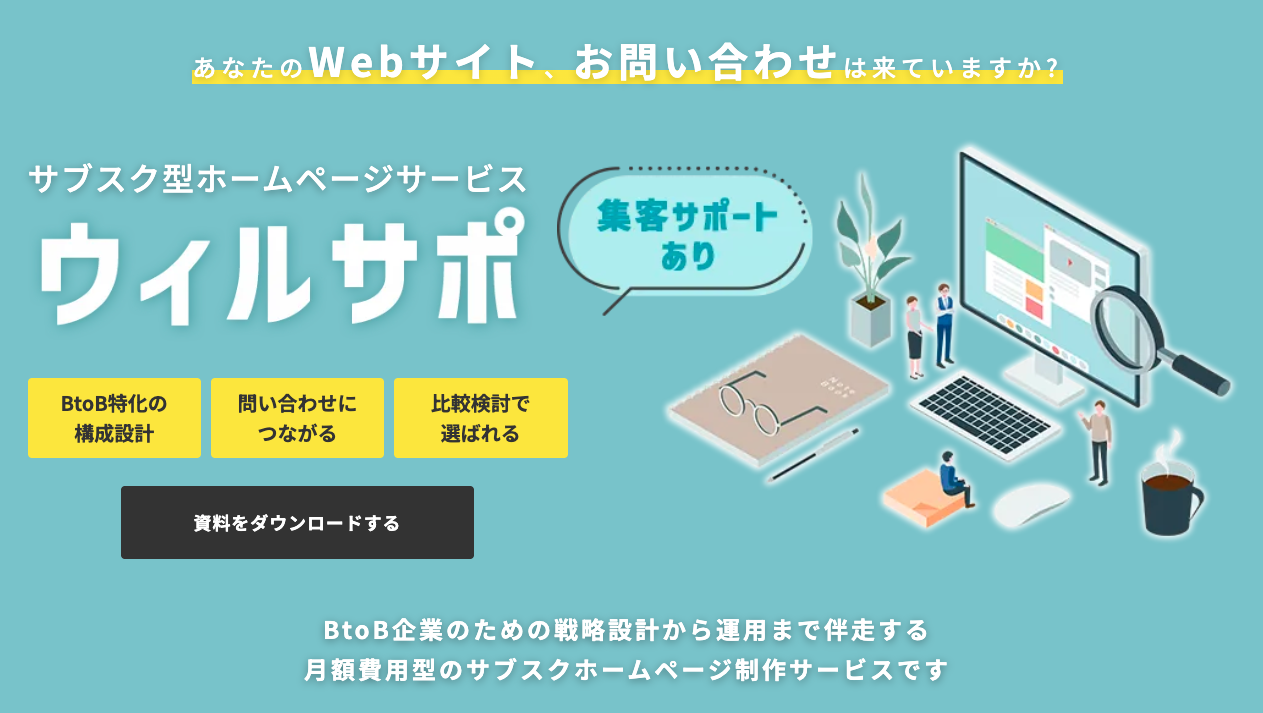
Webサイトは、集めるツールではなく、選ばれるためのツールです。ウィルサポは、BtoB企業がこの「比較検討フェーズで選ばれる状態」をつくることに特化した、サブスク型ホームページ制作サービスです。営業活動・SEO・広告・展示会などで接点を持った見込み客が、他社と比較したときに「ここに相談したい」と思える——その一歩を後押しする構成・導線を設計します。BtoB特化の戦略設計とフルオーダーデザインで、営業基盤として機能するサイトを月額制で制作・運用。LP制作や新規サイト、既存サイトのリニューアルまで対応します。
- 営業構造から逆算した、BtoB特化のWeb戦略設計
- 比較検討フェーズで「選ばれる」ための構成・導線設計
- テンプレートに頼らないフルオーダーのオリジナルデザイン
- 内部SEO対策を標準対応し、検索エンジンに評価される土台づくり
- 公開後も止まらない、月額型の継続サポート
この記事の著者
高橋 竜也|合同会社ウィル 代表
BtoBマーケティングの現場経験10年以上、Web制作の現場経験7年以上。SaaS企業でリード獲得施策・MA運用・インサイドセールスのマネジメントを経験。福岡・博多を拠点に、BtoB中小企業の営業基盤づくりを支援。